
Lokale WordPress-Entwicklung mit wp-env einheitlich aufsetzen
Eine lokale Entwicklungsumgebung verbindet ein WordPress-Plugin oder -Theme mit einer einheitlichen Installation. wp-env startet diese Umgebung mit wenigen Befehlen und stellt Werkzeuge für die tägliche Entwicklung bereit.

Für die Entwicklung von WordPress-Plugins und Themes ist eine reproduzierbare lokale Umgebung wertvoll. WordPress-Version, PHP-Konfiguration und eingebundene Projektdateien stehen damit für das gesamte Entwicklungsteam in derselben Struktur bereit.
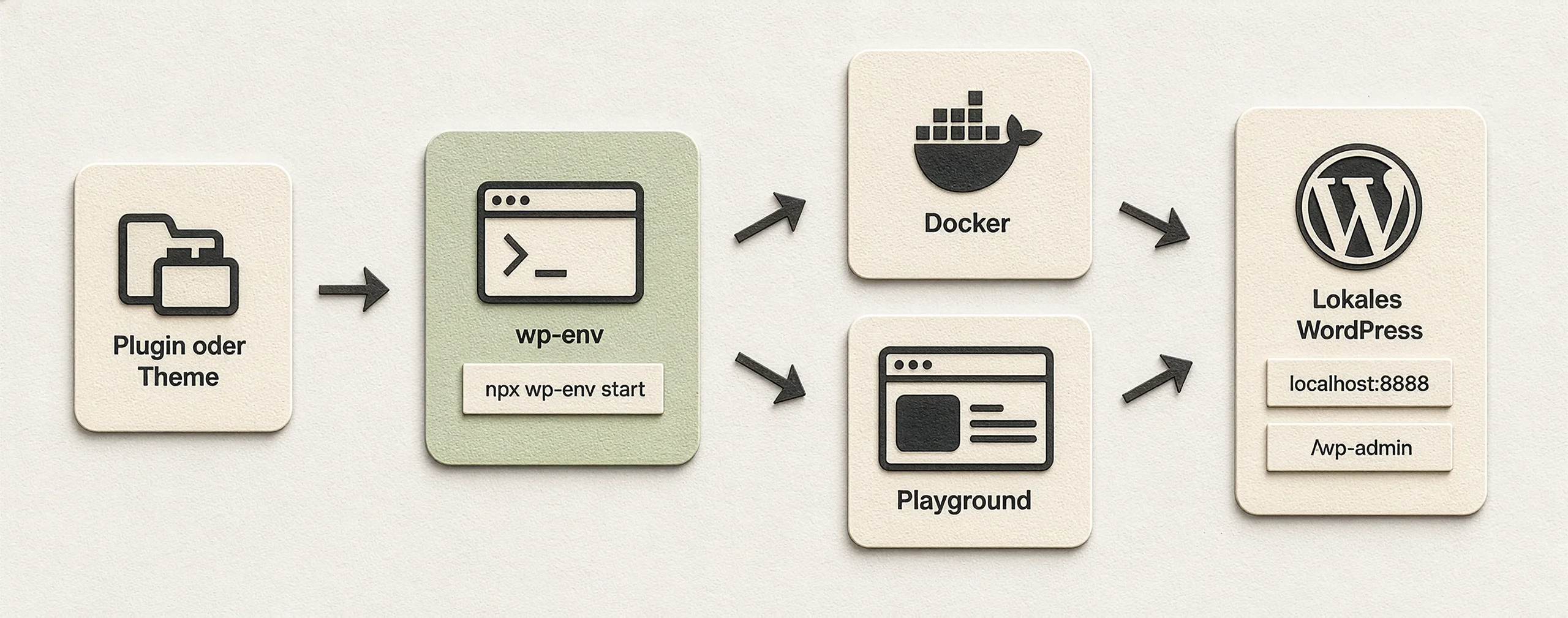
Das Befehlszeilenwerkzeug wp-env startet eine lokale WordPress-Installation, bindet das aktuelle Plugin oder Theme ein und stellt ergänzende Werkzeuge wie WP-CLI bereit.
Voraussetzungen für die lokale Umgebung
Für den regulären Betrieb mit Docker werden drei Werkzeuge benötigt:
- Node.js führt wp-env und die zugehörigen npm-Befehle aus.
- Docker stellt WordPress, PHP und die Datenbank in Containern bereit.
- Git ermöglicht das Einbinden von WordPress, Plugins oder Themes aus Repositorys.
Für Node.js empfiehlt sich eine aktuelle LTS-Version, die über einen Versionsmanager verwaltet wird. Docker läuft, bevor die Umgebung mit der Standard-Runtime aufgebaut wird.
wp-env im Projekt installieren
Eine lokale Installation hält die verwendete Version gemeinsam mit dem Projekt fest. Der folgende Befehl wird im Verzeichnis des Plugins oder Themes ausgeführt:
npm install --save-dev @wordpress/envAnschliessend startet die Umgebung aus demselben Verzeichnis:
npx wp-env startLiegt der Befehl im Stammverzeichnis eines einzelnen Plugins oder Themes, erkennt wp-env das Projekt und bindet es in die lokale WordPress-Installation ein.
Projektumgebung in einer Datei festlegen
Die Datei .wp-env.json dokumentiert die gewünschte Umgebung. Für ein Plugin genügt bereits diese Konfiguration:
{
  "$schema": "https://schemas.wp.org/trunk/wp-env.json",
  "plugins": ["."]
}
Bei einem Theme wird stattdessen "themes": ["."] verwendet. Weitere Eigenschaften legen unter anderem WordPress-Version, PHP-Version, Ports, zusätzliche Plugins und Themes oder eine Multisite-Installation fest.
Die Konfigurationsdatei wird gemeinsam mit dem Projekt versioniert. So startet jedes Teammitglied dieselbe definierte Entwicklungsumgebung.
Lokales WordPress aufrufen
Die Entwicklungswebsite ist standardmässig unter http://localhost:8888 erreichbar. Die WordPress-Administration befindet sich unter http://localhost:8888/wp-admin/.
| Benutzername | Passwort |
|---|---|
| admin | password |
Diese Zugangsdaten gelten für die lokale Entwicklungsumgebung. Ist der Standardport bereits belegt, kann der folgende Befehl automatisch einen verfügbaren Port auswählen:
npx wp-env start --auto-portUmgebung im Entwicklungsalltag steuern
Die wichtigsten Befehle decken den täglichen Betrieb ab:
| Befehl | Aufgabe |
|---|---|
npx wp-env start | Umgebung starten |
npx wp-env stop | Container anhalten |
npx wp-env status | Status und Adressen anzeigen |
npx wp-env logs | Protokolle der Umgebung ausgeben |
WP-CLI steht ebenfalls innerhalb der Umgebung zur Verfügung. Die Liste der aktivierten Plugins lässt sich beispielsweise so ausgeben:
npx wp-env run cli wp plugin listDocker und Playground verwenden
Neben Docker unterstützt wp-env experimentell WordPress Playground. WordPress läuft dabei über WebAssembly und SQLite. Für einen kompakten Test startet die Umgebung mit diesem Befehl:
npx wp-env start --runtime=playgroundDocker bietet eine umfassende Runtime für MySQL, frei ausführbare Containerbefehle und bestimmte Analysewerkzeuge. Playground eignet sich für kompakte Tests und Umgebungen, in denen Docker nicht bereitsteht.
Ergebnis
WordPress-Projekte lokal und einheitlich entwickeln
wp-env verbindet Plugin oder Theme mit einer definierten WordPress-Umgebung. Konfiguration, lokale Installation und Entwicklungswerkzeuge stehen dadurch für das gesamte Projektteam in derselben Form bereit.
Projekt lokal starten
Plugin oder Theme wird mit einer lokalen WordPress-Installation verbunden und direkt aufgerufen.
Umgebung gemeinsam festlegen
Die Datei .wp-env.json hält Versionen und Komponenten für das Team nachvollziehbar fest.
Werkzeuge einheitlich nutzen
WP-CLI, Logs und die üblichen Befehle stehen über dieselbe Projektumgebung bereit.