
Eigene Block-Styles im WordPress-Theme erstellen
Ein WordPress-Block kann für unterschiedliche Inhalte mehrere Darstellungsvarianten anbieten. Block-Styles erscheinen direkt im Editor und verbinden diese Auswahl mit der Gestaltung des Themes.
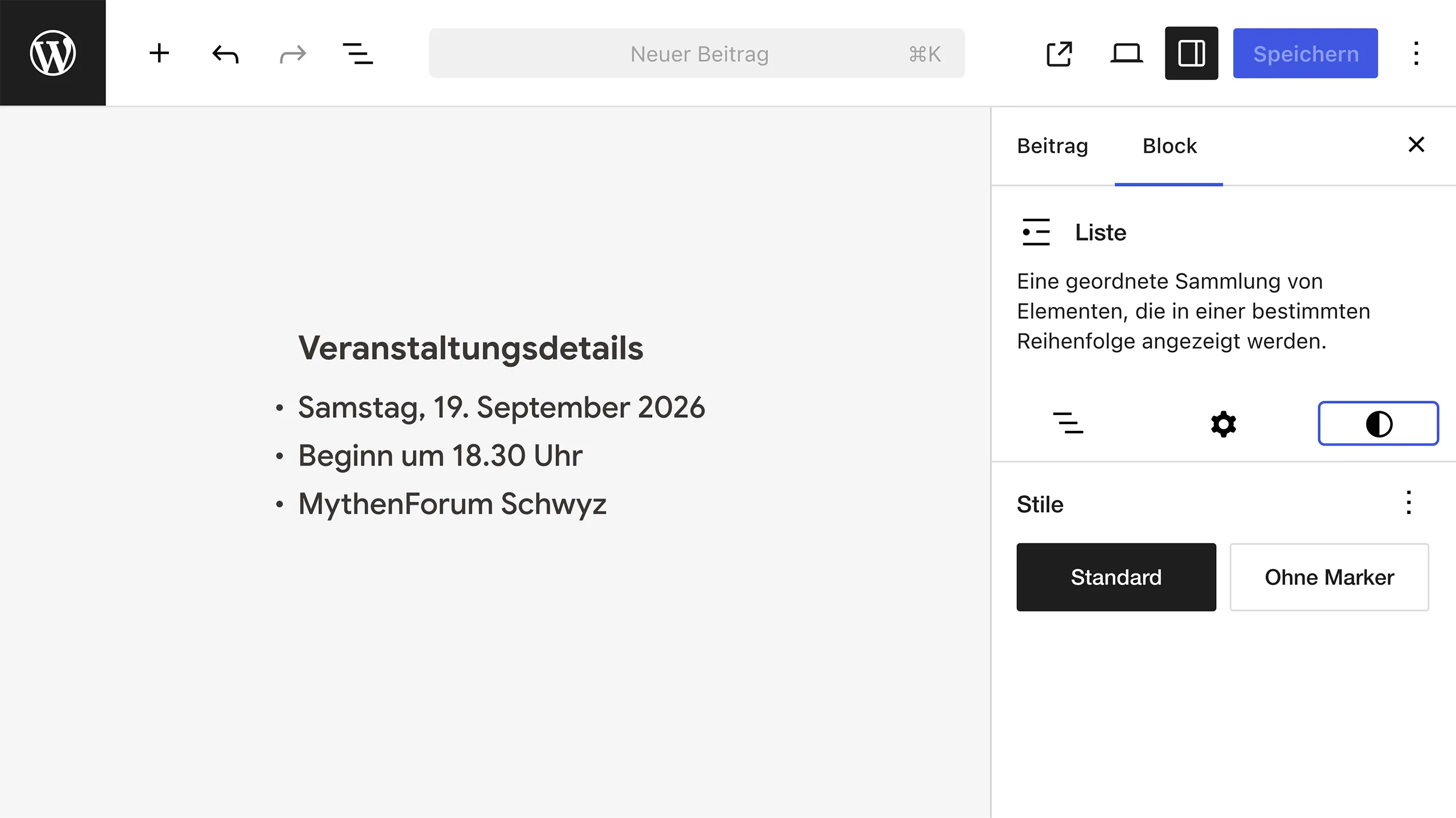
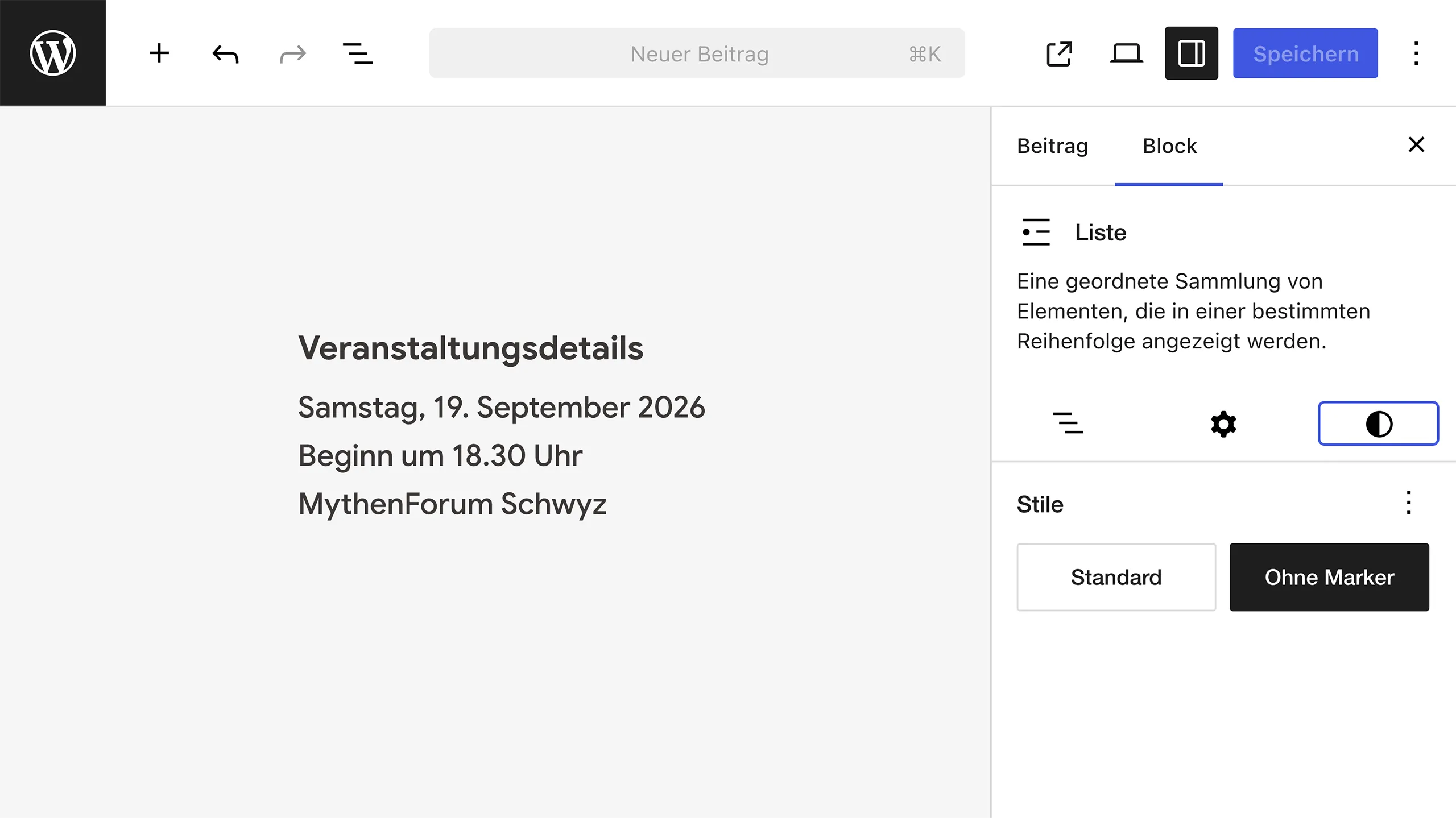
Block-Styles ergänzen vorhandene WordPress-Blöcke um auswählbare Darstellungsvarianten. In diesem Beispiel erhält der Listenblock zusätzlich zum Standardstil eine Variante ohne Marker.
Die Redaktion wählt die Darstellung direkt in den Block-Einstellungen. Das Gestaltungssystem des Themes bestimmt, wie die jeweilige Variante im Editor und auf der Website erscheint.
Block-Style als Theme-Datei anlegen
Seit WordPress 6.6 lassen sich Block-Styles als JSON-Dateien im Ordner /styles registrieren. Für eine übersichtliche Struktur liegt die Datei in einem Unterordner:
theme/
└── styles/
    └── block/
        └── list-without-markers.json
Die Datei verbindet den neuen Stil mit dem Listenblock und enthält dessen Gestaltung:
{
	"$schema": "https://schemas.wp.org/trunk/theme.json",
	"version": 3,
	"title": "Ohne Marker",
	"slug": "without-markers",
	"blockTypes": [ "core/list" ],
	"styles": {
		"css": "& { list-style: none; padding-left: 0; }"
	}
}
WordPress erkennt die Datei automatisch. Beim Listenblock erscheint dadurch der zusätzliche Stil «Ohne Marker».
Darstellungsvariante im Editor auswählen
Bei der Auswahl ergänzt WordPress die Klasse is-style-without-markers. Die Listenpunkte erscheinen dadurch als Textzeilen ohne Marker, während die semantische Listenstruktur im Inhalt erhalten bleibt.
Darstellung und Inhaltsstruktur verbinden
Der bestehende Listenblock deckt damit zwei klar unterscheidbare Darstellungen ab. Redakteurinnen und Redakteure wählen die gewünschte Variante direkt im Editor, während das Theme die Gestaltung zentral vorgibt.
Weitere Block-Styles können nach demselben Prinzip für WordPress-Core-Blöcke oder eigene Blöcke bereitgestellt werden. So entstehen wiederkehrende Varianten, die im Editor verständlich auswählbar bleiben. Globale Vorgaben für Elemente und einzelne Blöcke lassen sich ergänzend über die Styles in theme.json festlegen.
Ergebnis
Blockvarianten direkt im WordPress-Editor auswählen
Block-Styles verbinden die vertraute Inhaltsstruktur eines WordPress-Blocks mit mehreren im Theme definierten Darstellungen. Die Redaktion wählt die Variante am jeweiligen Block.
Stil im Editor wählen
Der Listenblock bietet die Varianten Standard und Ohne Marker direkt in der Block-Seitenleiste.
Stil im Theme definieren
Die JSON-Datei verbindet Titel, Blocktyp und die zugehörige CSS-Regel im Theme.
Liste semantisch erhalten
WordPress ergänzt eine Stilklasse, während die semantische Liste im Inhalt bestehen bleibt.