
Mobiles WordPress-Menü während der Gestaltung geöffnet halten
Bei der Gestaltung einer mobilen Navigation müssen Abstände, Farben und Untermenüs im geöffneten Zustand sichtbar sein. Ein temporäres Skript öffnet das Menü über den vorhandenen WordPress-Button erneut, sobald sich sein Zustand ändert.
Für die visuelle Bearbeitung einer mobilen Navigation ist ein dauerhaft sichtbares Menü hilfreich. Abstände, Farben, Untermenüs und responsive Zustände lassen sich so direkt in den Browser-DevTools untersuchen und anpassen.
Der responsive WordPress-Navigationsblock verwaltet seinen geöffneten Zustand über die eigene JavaScript-Steuerung. Ein Skript in der Browser-Konsole verwendet diese Steuerung und hält das Menü während der CSS-Arbeit geöffnet.
Mobile Ansicht im Browser vorbereiten
Öffnen Sie die betreffende Seite und verkleinern Sie das Browserfenster bis zum mobilen Navigationszustand. Alternativ lässt sich in den DevTools die Geräteansicht aktivieren. Der Button zum Öffnen des Menüs muss im Dokument vorhanden sein.
Fügen Sie dieses Skript einmalig in die Browser-Konsole ein:
(() => {
  window.udMenuPreviewObserver?.disconnect();

  const menu = document.querySelector(
    ".wp-block-navigation__responsive-container"
  );
  const openButton = document.querySelector(
    ".wp-block-navigation__responsive-container-open"
  );

  if (!menu || !openButton) {
    console.warn("Responsives WordPress-Menü nicht gefunden.");
    return;
  }

  const keepOpen = () => {
    if (!menu.classList.contains("is-menu-open")) {
      openButton.click();
    }
  };

  keepOpen();

  window.udMenuPreviewObserver = new MutationObserver(keepOpen);
  window.udMenuPreviewObserver.observe(menu, {
    attributes: true,
    attributeFilter: ["class"]
  });
})();
Das Menü öffnet sich unmittelbar. Entfernt WordPress später den geöffneten Zustand, löst das Skript den Öffnen-Button erneut aus. Die Navigation bleibt dadurch für die CSS-Bearbeitung sichtbar.
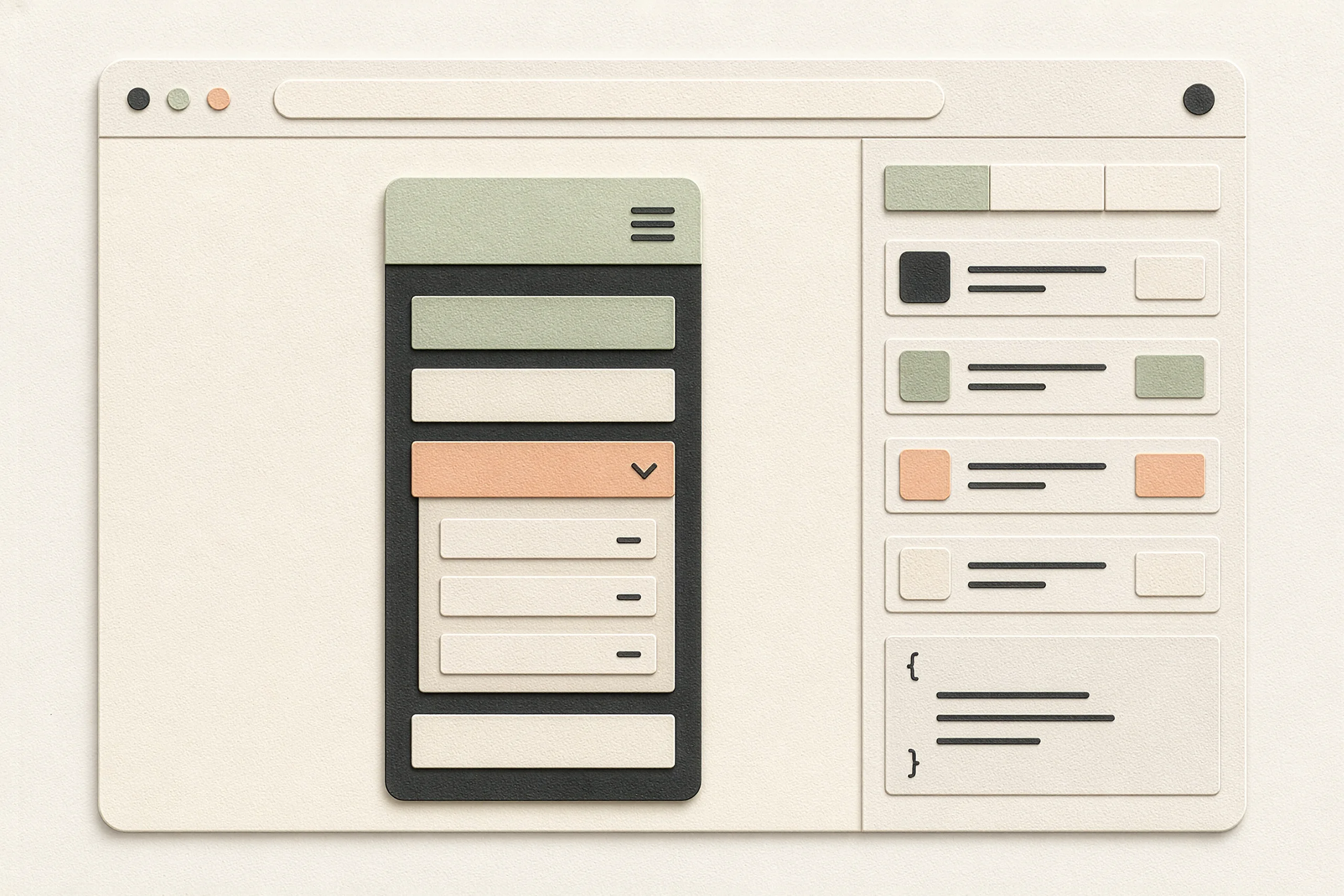
Menü über die vorhandene Steuerung öffnen
Das Skript fügt Zustandsklassen nicht selbst hinzu. Es verwendet den vorhandenen Öffnen-Button des Navigationsblocks. WordPress aktualisiert dadurch Menüstatus, Klassen und ARIA-Angaben gemeinsam.
Der MutationObserver überwacht ausschliesslich das class-Attribut des responsiven Menü-Containers. Änderungen in anderen Bereichen der Seite bleiben dabei unberücksichtigt.
Vorschau in der Konsole beenden
Dieser Befehl beendet die automatische Wiedereröffnung:
window.udMenuPreviewObserver?.disconnect();Beim Neuladen der Seite endet die Anpassung ebenfalls. Das Skript gehört deshalb in die Browser-Konsole und bleibt auf die aktuelle Browser-Sitzung beschränkt.
Gestaltung und Bedienung getrennt betrachten
Der fixierte Zustand unterstützt die visuelle Bearbeitung der Navigation. Nach den CSS-Anpassungen steht das Menü wieder im regulären Zustand zur Verfügung. Öffnen, Schliessen, Tastaturbedienung, Fokusführung und Untermenüs lassen sich dann im normalen Ablauf der Website betrachten.
Ergebnis
Mobile Navigation direkt im geöffneten Zustand gestalten
Das Skript nutzt die vorhandene WordPress-Steuerung und hält das mobile Menü während der CSS-Arbeit sichtbar. Die Anpassung bleibt auf die aktuelle Browser-Sitzung begrenzt.
Menü geöffnet anzeigen
Das Skript hält die mobile Navigation während der CSS-Arbeit im sichtbaren geöffneten Zustand.
WordPress-Steuerung nutzen
Ein Klick auf den vorhandenen Button aktualisiert Klassen und ARIA-Angaben gemeinsam.
Vorschau wieder beenden
Die Anpassung endet beim Trennen des Observers oder beim Neuladen der aktuellen Seite.