
Zwei Ansichten mit einem Gutenberg-Toggle verbinden
Ein Thema kann auf einer Seite in zwei Varianten erscheinen: als Vergleich, als kurze und ausführliche Erklärung oder als unterschiedliche Datenansicht. Der Toggle Container bündelt beide Ansichten an einer Stelle und macht den Wechsel über einen beschrifteten Umschalter möglich.

Eine Seite kann zwei zusammengehörende Inhalte an derselben Stelle zeigen: etwa einen Vorher-und-Nachher-Vergleich, zwei Erklärungen zu einem Thema oder Kennzahlen in unterschiedlicher Detailtiefe. Ein Umschalter hält beide Ansichten zusammen und macht den Wechsel direkt zugänglich.
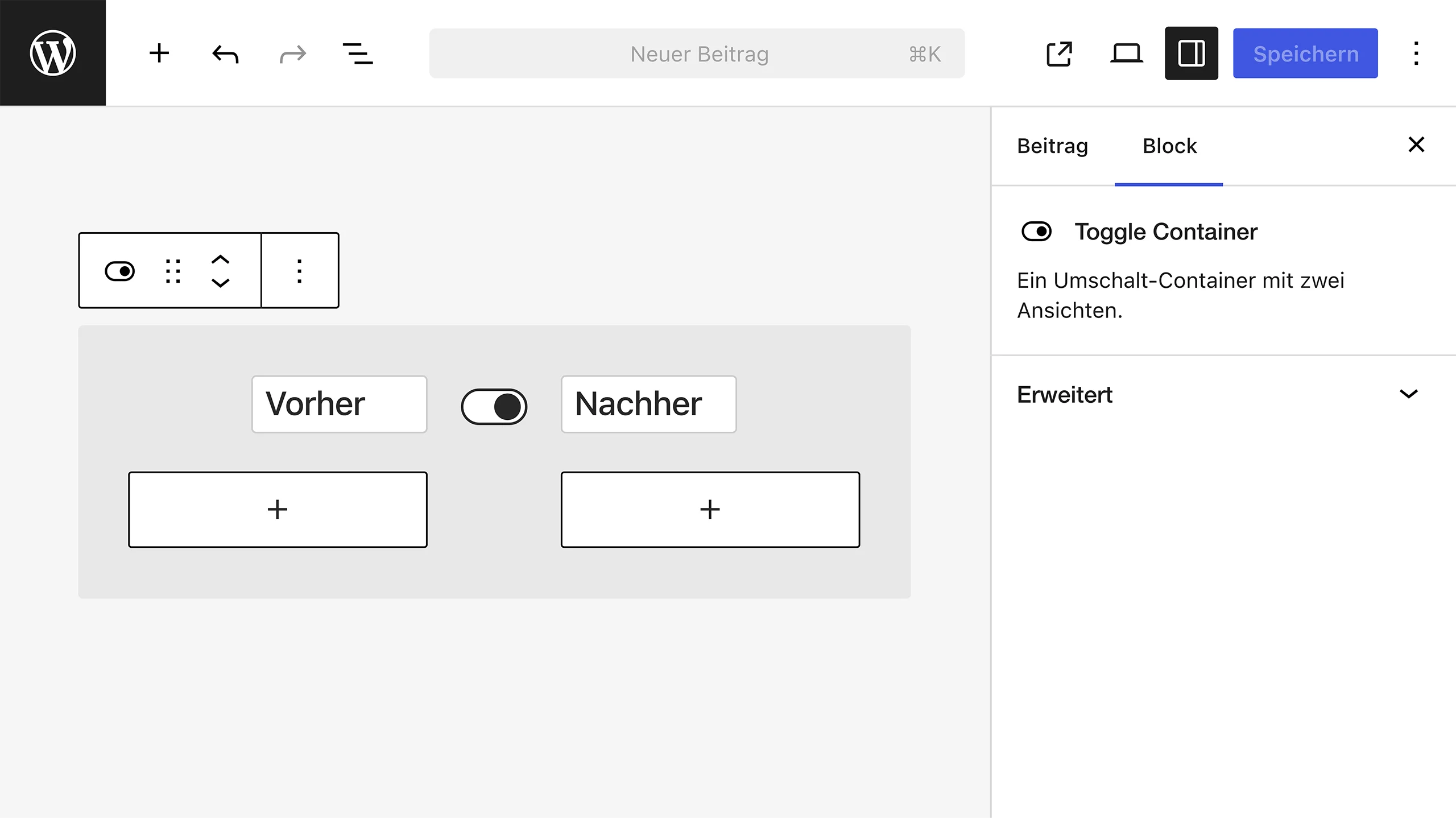
Dafür haben wir den Gutenberg-Block «Toggle Container» entwickelt. Er fasst zwei frei aufgebaute Inhaltsbereiche in einem gemeinsamen Container zusammen. Die Redaktion benennt beide Ansichten, wählt die gerade bearbeitete Ansicht aus und pflegt ihren Inhalt mit den gewohnten Gutenberg-Blöcken.
Zwei Ansichten in einem
Container aufbauen
Der Toggle Container arbeitet mit zwei untergeordneten Inhaltsbereichen. Für jede Ansicht kann beispielsweise ein Gruppenblock eingesetzt werden. Darin stehen die gewohnten Gutenberg-Blöcke für Texte, Bilder, Listen, Spalten und projektspezifische Inhalte zur Verfügung.
So entsteht für jede Ansicht eine eigene Inhaltsstruktur, während der gemeinsame Container die Beziehung zwischen beiden Bereichen erhält. Der Block eignet sich damit für verschiedene redaktionelle Aufgaben: Vergleiche, alternative Erklärungen, Kennzahlen oder eine kompakte und eine ausführliche Darstellung.
Beschriftungen und Ansicht im Editor festlegen
Die beiden Beschriftungen werden direkt neben dem Umschalter bearbeitet. Sie benennen die Ansichten für die Besucherinnen und Besucher und erscheinen zugleich in der Vorschau des Editors. Bezeichnungen wie «Vorher» und «Nachher» lassen sich ebenso verwenden wie Namen für zwei Daten- oder Inhaltsansichten.
Der Umschalter bestimmt auch, welcher Inhaltsbereich im Editor sichtbar ist. Die erste Ansicht bildet den Ausgangszustand des Blocks. Mit dem Umschalter ruft die Redaktion die zweite Ansicht auf und bearbeitet beide Bereiche innerhalb desselben Containers. WordPress speichert die Inhalte gemeinsam mit dem Beitrag.
Den aktiven Zustand für Editor und Frontend verwenden
Der Block speichert die ausgewählte Ansicht im Attribut activeView. Die beiden Werte one und two stehen für die erste und zweite Inhaltsansicht. Im Editor verwendet React diesen Wert für die Stellung des Umschalters und für die sichtbare Ansicht.
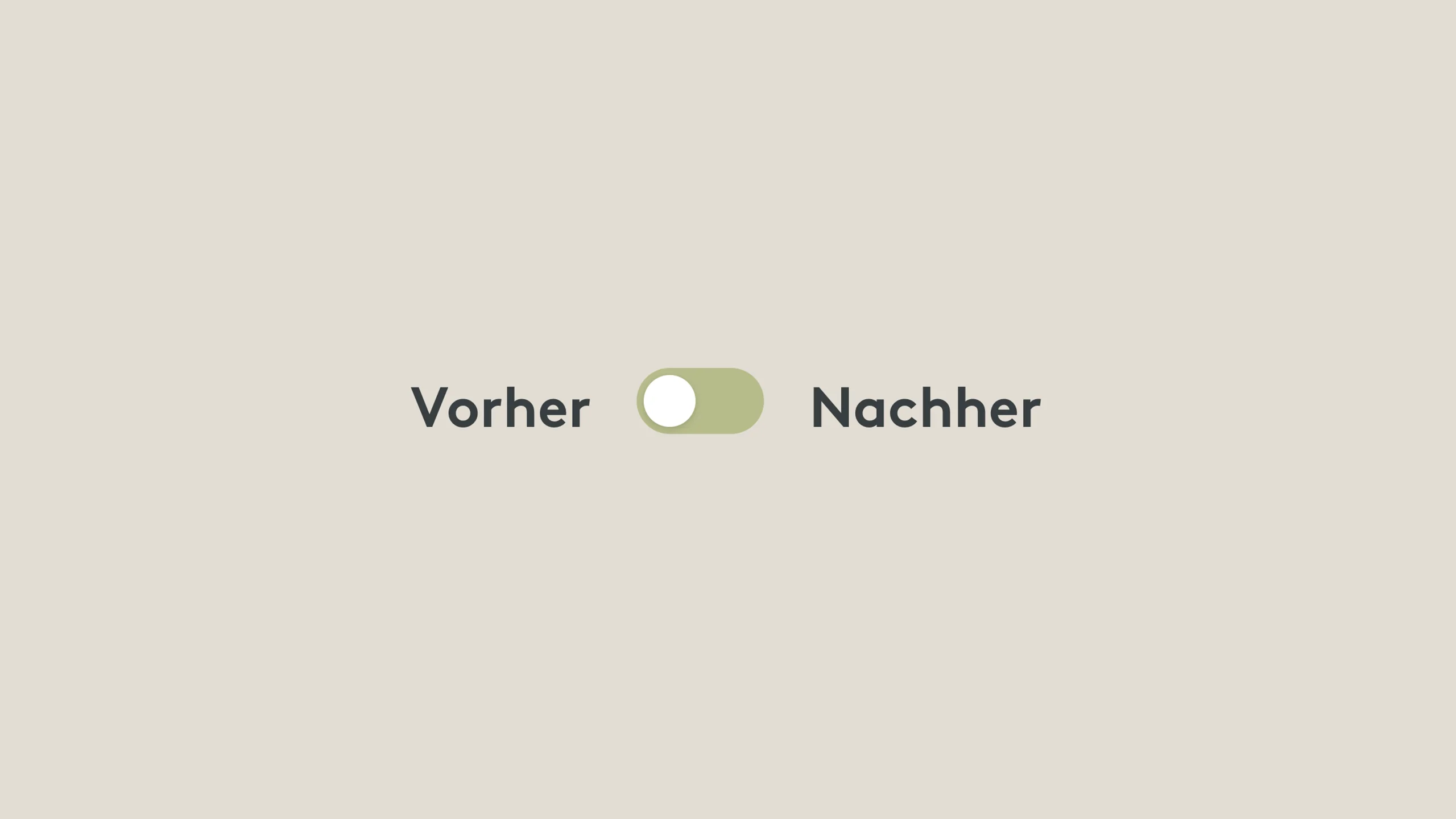
Im Frontend erscheint derselbe Zustand als data-active-Attribut am Container. Ein kompaktes JavaScript aktualisiert den Wert beim Umschalten. Die zugehörigen CSS-Regeln zeigen die gewählte Ansicht, und eine kurze Übergangsanimation begleitet den Wechsel.
Verschachtelte Inhalte dynamisch ausgeben
Beim Speichern übernimmt InnerBlocks.Content die verschachtelten Blöcke in den Beitragsinhalt. Ein serverseitiger Render-Callback erzeugt die Containerstruktur mit bereinigten Beschriftungen, gespeichertem Ausgangszustand, Umschalter und gemeinsamem Inhaltsbereich.
Die Aufgaben bleiben dabei nachvollziehbar verteilt: WordPress verwaltet die inneren Blöcke, PHP erzeugt das Markup und JavaScript übernimmt den Ansichtswechsel. Editor- und Frontend-Styles gestalten die jeweilige Oberfläche passend zu ihrer Verwendung.
Ergebnis
Zwei Inhaltsansichten in einem Gutenberg-Block pflegen
Der Toggle Container verbindet zwei frei gestaltete Inhaltsbereiche mit einer gemeinsamen Bedienung. Redaktion und Frontend verwenden denselben gespeicherten Zustand für Auswahl, Ausgabe und Wechsel der Ansichten.
Zwei Ansichten verwalten
Der Toggle Container nimmt zwei verschachtelte Inhaltsbereiche auf. Beide Ansichten lassen sich mit Gutenberg-Blöcken frei gestalten.
Ansicht im Editor wählen
Beschriftungen und Umschalter bestimmen, welche Ansicht im Editor sichtbar ist. Beide Bereiche werden gemeinsam mit dem Beitrag gespeichert.
Im Frontend wechseln
Ein gemeinsamer Zustand verbindet JavaScript und CSS. Der Umschalter zeigt die gewählte Ansicht mit einer kurzen Übergangsanimation.