Editoriale Inhaltslayouts im Gutenberg-Editor flexibel gestalten
Editoriale Seiten benötigen einen visuellen Rhythmus, der durch die Inhalte führt und der Redaktion zugleich eine klare Struktur bietet. Ein eigener Gutenberg-Block bündelt ausgewählte Inhaltsblöcke und ordnet sie links, mittig oder rechts zu einem abwechslungsreichen Lesefluss an.

Die Gewichtung und Gliederung redaktioneller Inhalte bestimmen zusammen mit bewusst gesetzten Freiräumen den Rhythmus einer editorialen Website. Ein Inhalt kann links beginnen, auf der gegenüberliegenden Seite weitergeführt werden und in der Mitte zu einem neuen Zusammenhang finden. So entsteht eine visuelle Erzählung, welche die Leserinnen und Leser durch eine Seite begleitet.
Für solche Inhaltslayouts haben wir den «Editorial Layout Block» entwickelt. Das WordPress-Plugin verbindet ausgewählte Gutenberg-Blöcke mit einer einfachen Positionssteuerung. Die Redaktion bearbeitet die Inhalte mit den Werkzeugen des Block-Editors und ordnet jedes Element links, mittig oder rechts an.
Blickführung als Teil der Inhaltsgestaltung
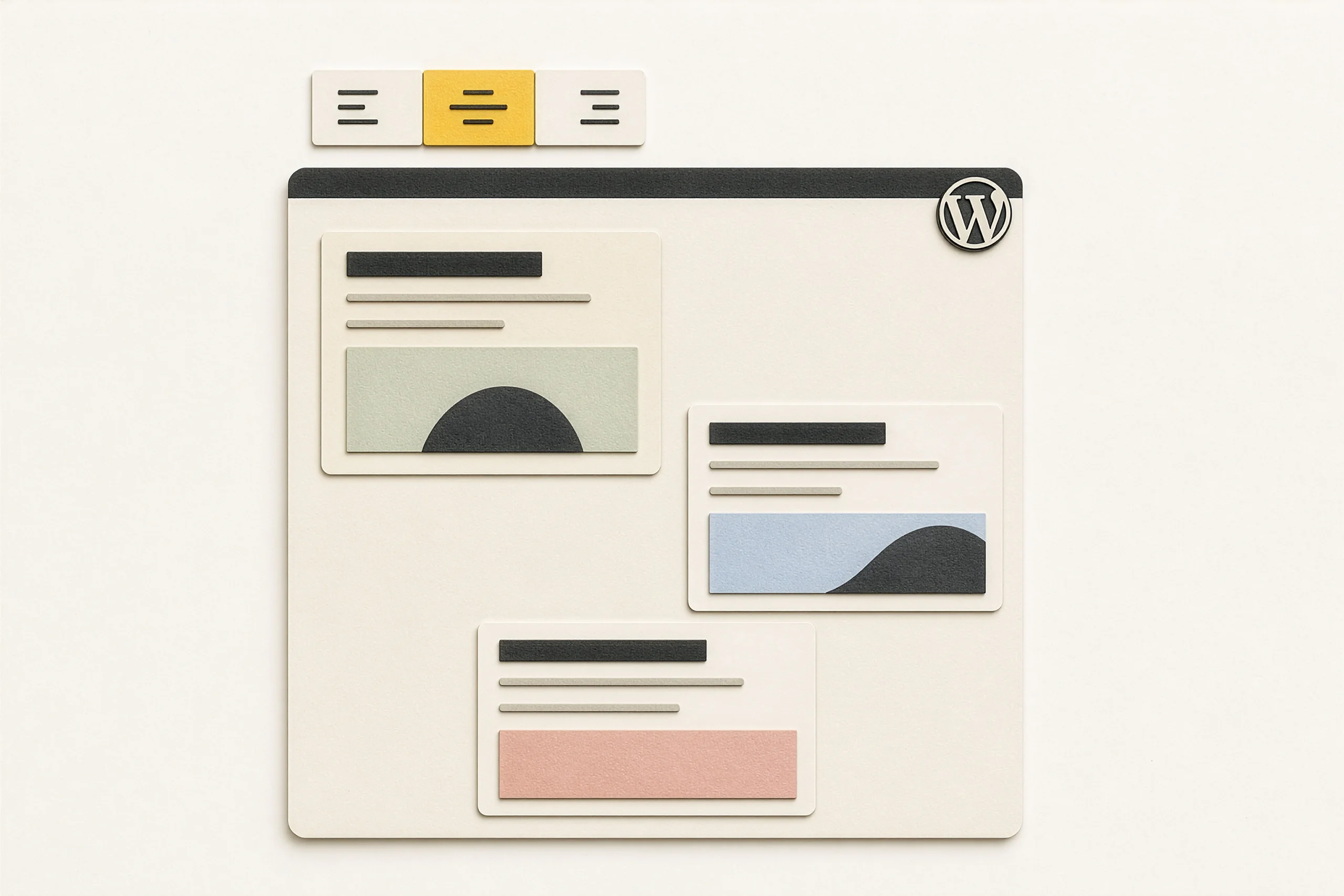
Viele Inhaltsseiten ordnen Texte und Bilder entlang einer festen vertikalen Achse an. Das editoriale Layout wechselt gezielt zwischen links, mittig und rechts ausgerichteten Elementen. Dadurch führt die Anordnung den Blick über die verfügbare Breite und hebt einzelne Inhalte hervor.
Die Redaktion wählt für jedes Element eine von drei Positionen: links, mittig oder rechts. Das Theme verwendet diese Auswahl für die passende Anordnung und passt sie an verschiedene Bildschirmgrössen an.
Ein Container schafft den gemeinsamen Rahmen
Das Plugin besteht aus zwei aufeinander abgestimmten Blöcken. Das «Editoriale Layout» bildet den übergeordneten Container. Darin können beliebig viele «Editoriale Elemente» angelegt, verschoben und in eine gewünschte Reihenfolge gebracht werden.
Das Editoriale Layout bildet den gemeinsamen Rahmen. Darin fügt die Redaktion die einzelnen Editorialen Elemente ein und weist ihnen jeweils eine Position zu. So bleibt eindeutig, welche Elemente zusammengehören und wie sie innerhalb des Layouts angeordnet sind.
Position direkt im Gutenberg-Editor bestimmen
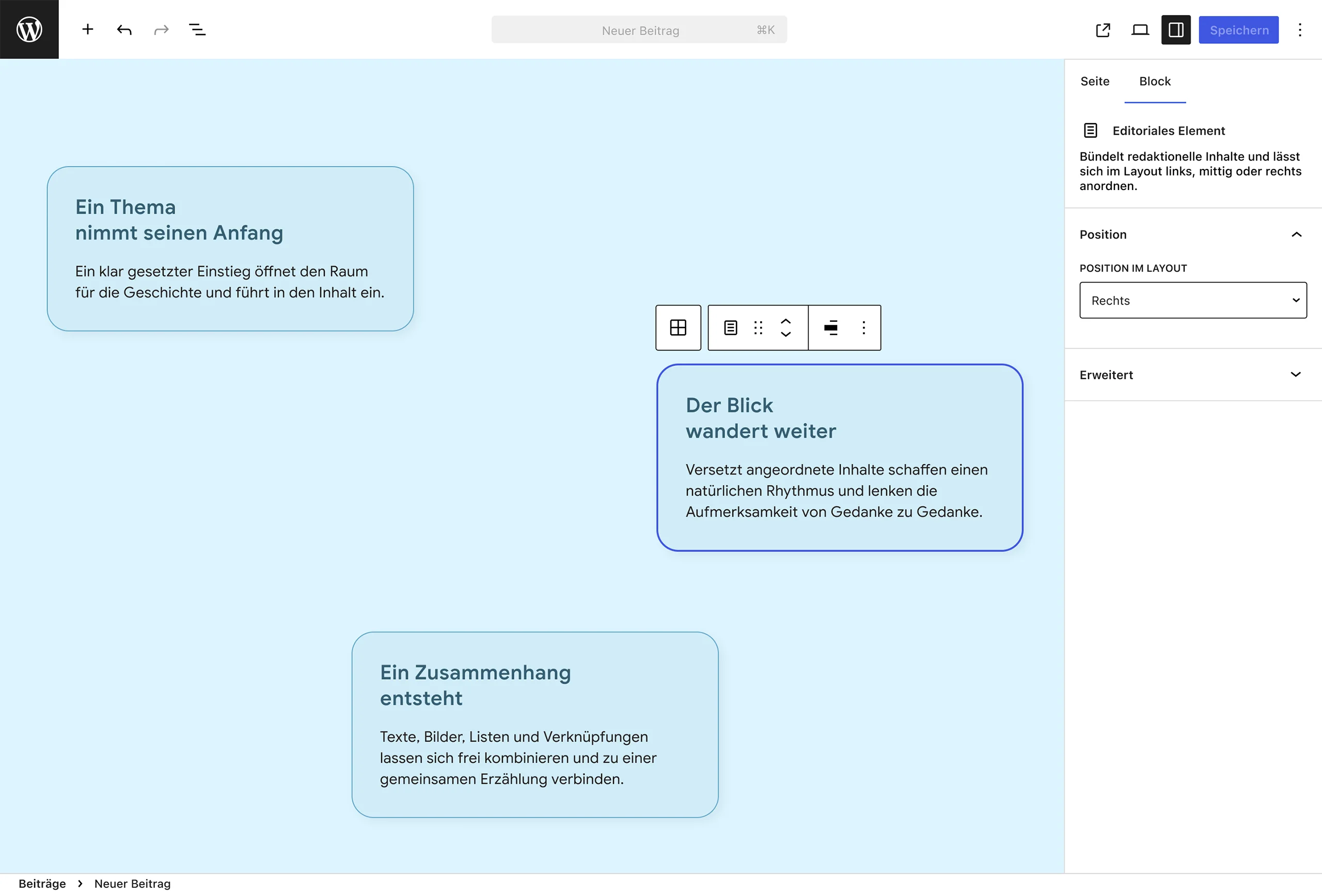
Ist ein Element ausgewählt, erscheint seine Position in der Block-Werkzeugleiste und in den seitlichen Block-Einstellungen. Die Bezeichnung «Position im Layout» macht deutlich, dass die gesamte Inhaltsgruppe angeordnet wird. Ein Wechsel zwischen links, mittig und rechts aktualisiert die Vorschau unmittelbar.
Die Vorschau im Editor zeigt die Elemente bereits an ihrer gewählten Position. Ein Auswahlrahmen und die Werkzeugleiste markieren das Element, das gerade bearbeitet wird. So bleibt die gesamte Anordnung während der Bearbeitung sichtbar.
Ausgewählte Inhaltsblöcke sinnvoll kombinieren
Jedes Editoriale Element nimmt Absätze, Überschriften, Listen, Bilder und Buttons auf. Diese Auswahl deckt die zentralen Bausteine einer redaktionellen Erzählung ab: Ein Gedanke erhält eine Überschrift, wird im Text ausgeführt, durch ein Bild ergänzt oder mit einer weiterführenden Verknüpfung verbunden.
Die Beschränkung auf diese Blocktypen gibt dem Layout eine klare Aufgabe. Innerhalb eines Elements lassen sich die verfügbaren Blöcke in der gewünschten Reihenfolge kombinieren. So entstehen kompakte Textpassagen, bildorientierte Abschnitte und Elemente mit einer Handlungsaufforderung.
Vom Editor in einen zusammenhängenden Lesefluss
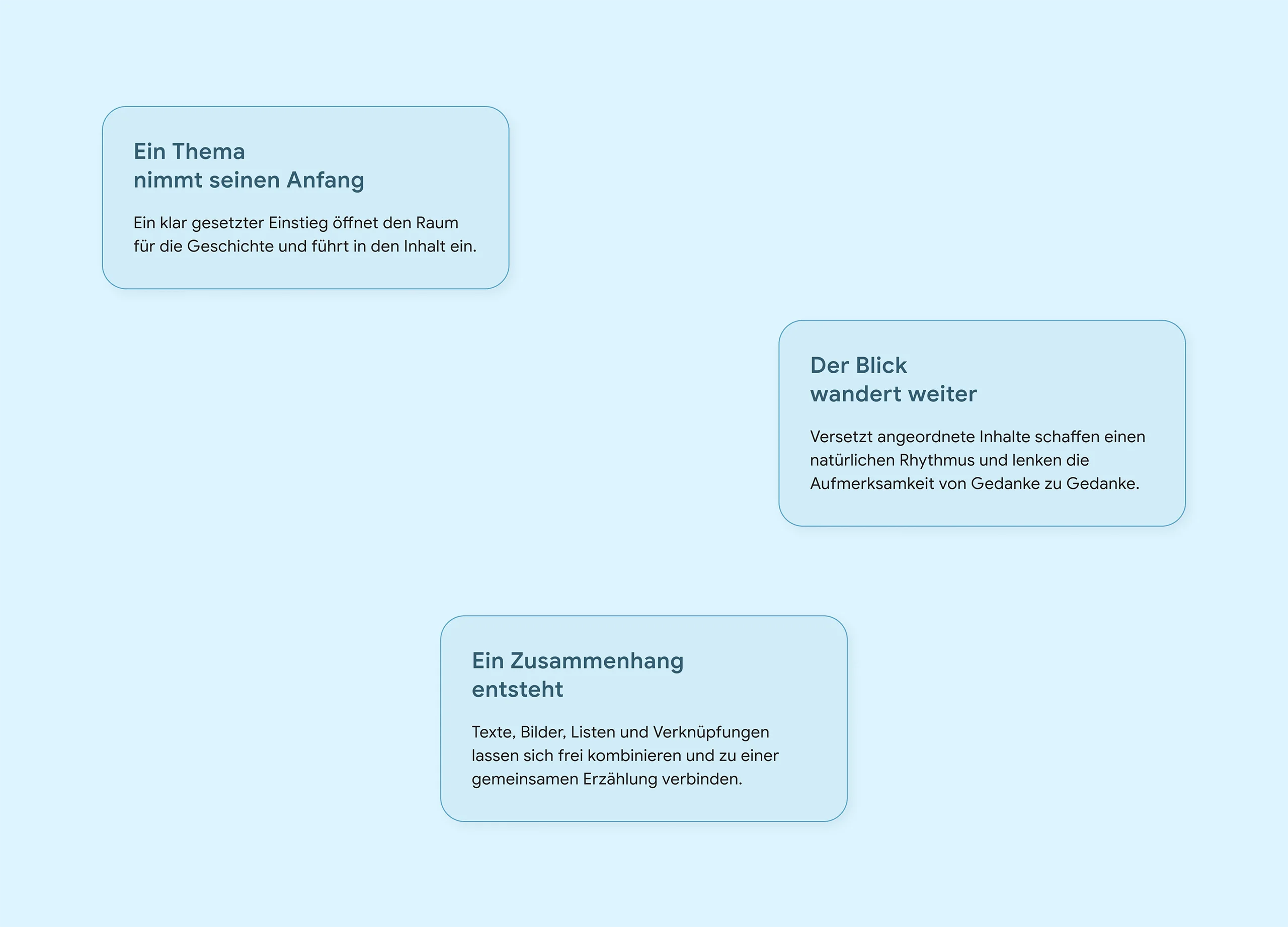
Im Frontend bilden alle Elemente ein zusammenhängendes Layout. Die wechselnden Positionen führen den Blick durch die Seite. Wiederkehrende Breiten, Abstände und Gestaltungsmerkmale verbinden die einzelnen Bereiche miteinander.
In der Beispielansicht eröffnet das linke Element das Thema. Der nächste Gedanke setzt rechts einen neuen Schwerpunkt, bevor das mittig angeordnete Element die Inhalte zusammenführt. Die Position wird damit zu einem redaktionellen Mittel, das Aussage und Reihenfolge unterstützt.
Blockstruktur und Gestaltung klar aufteilen
Der Block speichert die Position jedes Elements als eigenes Attribut und gibt sie als entsprechende Klasse aus. Inhalt und Reihenfolge stammen aus den verschachtelten Gutenberg-Blöcken. Damit bleibt im Markup nachvollziehbar, welches Element welche Rolle innerhalb der Komposition übernimmt.
Die blockbezogenen Styles definieren den grundlegenden Layoutbereich und die Abmessungen der Elemente. Farben, Typografie und die visuelle Einbettung können im jeweiligen Projekt-Theme gestaltet werden. Auf diese Weise bleibt die redaktionelle Bedienung gleich, während sich das Erscheinungsbild in den Webauftritt einfügt.
Geeignet für erzählerische Inhaltsseiten
Der Block eignet sich für Magazinbeiträge, Projektgeschichten, thematische Einstiege und weitere Seiten mit bewusst gestalteter Blickführung. Die Redaktion kann neue Elemente ergänzen, ihre Reihenfolge verändern und die Positionen an den jeweiligen Inhalt anpassen.
Ergebnis
Inhalte anordnen, Lesefluss gestalten
Der «Editorial Layout Block» bündelt ausgewählte Gutenberg-Blöcke in einem gemeinsamen Container. Die Redaktion ordnet jedes Element links, mittig oder rechts an und gestaltet damit den visuellen Verlauf der Seite.
Position wählen
Für jedes Element wählt die Redaktion links, mittig oder rechts. Die Vorschau übernimmt die gewählte Position und macht den späteren Lesefluss bereits im Editor sichtbar.
Inhalte kombinieren
Absätze, Überschriften, Listen, Bilder und Buttons lassen sich im gemeinsamen Container kombinieren. Die feste Zuordnung hält die Blockstruktur übersichtlich.
Gestaltung im Theme
Der Block liefert Positionen und Layoutstruktur. Das Projekt-Theme ergänzt Farben, Typografie und die responsive Darstellung.