
Eigene Block-Patterns im WordPress-Theme bereitstellen
Kontaktbereiche, Projektkarten und weitere wiederkehrende Bausteine lassen sich als vorbereitete Struktur im WordPress-Editor anbieten. Block-Patterns werden aus dem Theme registriert und nach dem Einfügen individuell mit Inhalt gefüllt.
Wiederkehrende Inhaltsbausteine verbinden eine einheitliche Gestaltung mit einer effizienten redaktionellen Pflege. Eine Kontaktbox, eine Projektkarte oder ein Abschnitt mit Bild, Text und Handlungslink kann als Block-Pattern direkt im WordPress-Editor bereitstehen.
Beim Einfügen übernimmt WordPress die vorbereitete Blockstruktur in den aktuellen Inhalt. Texte, Bilder und Links lassen sich anschliessend für den jeweiligen Einsatz bearbeiten.
Pattern-Datei im Theme anlegen
Ein Block-Theme registriert eigene Patterns automatisch aus dem Ordner /patterns. Für jedes Pattern liegt dort eine PHP-Datei mit Metadaten und dem zugehörigen Block-Markup:
theme/
├── patterns/
│   └── image-card.php
├── assets/
│   └── images/
│       └── pattern-card.jpg
├── templates/
└── theme.json
Der Dateikopf beschreibt Namen und Kategorie des Patterns im Editor. Darunter folgt gewöhnliches WordPress-Block-Markup:
<?php
/**
 * Title: Karte mit Bild und Link
 * Slug: ulrichdigital/image-card
 * Categories: featured
 * Description: Eine Karte mit Bild, Titel, Text und Link.
 * Keywords: Karte, Bild, Teaser
 * Viewport Width: 720
 */
?>

<!-- wp:group {"className":"ud-image-card","layout":{"type":"constrained"}} -->
<div class="wp-block-group ud-image-card">
	<!-- wp:image {"sizeSlug":"large"} -->
	<figure class="wp-block-image size-large">
		<img
			src="<?php echo esc_url(
				get_theme_file_uri( 'assets/images/pattern-card.jpg' )
			); ?>"
			alt=""
		/>
	</figure>
	<!-- /wp:image -->

	<!-- wp:heading {"level":3} -->
	<h3 class="wp-block-heading">Titel ergänzen</h3>
	<!-- /wp:heading -->

	<!-- wp:paragraph -->
	<p>Kurze Beschreibung ergänzen.</p>
	<!-- /wp:paragraph -->

	<!-- wp:paragraph -->
	<p><a href="#">Mehr erfahren</a></p>
	<!-- /wp:paragraph -->
</div>
<!-- /wp:group -->
Das Beispiel verwendet eine Bilddatei aus dem Theme. Die Funktion get_theme_file_uri() erzeugt dafür die passende URL unabhängig vom Installationspfad. Ein leerer Alternativtext eignet sich für ein austauschbares Platzhalterbild. Das redaktionell gewählte Bild erhält später einen inhaltlich passenden Alt-Text.
Metadaten im Inserter nutzen
Die Angaben im Dateikopf steuern, wie das Pattern im Editor gefunden und dargestellt wird:
Titlebezeichnet das Pattern im Inserter.Slugenthält einen eindeutigen, namespaced Bezeichner.Categoriesordnet das Pattern einer Gruppe zu.Descriptionergänzt eine Beschreibung für assistive Technologien.Keywordsunterstützt die Suche im Inserter.Viewport Widthlegt die Breite der Pattern-Vorschau fest.
Verständliche Titel, Kategorien und projektspezifische Suchbegriffe führen zur passenden Vorlage im Inserter.
Patterns als Inhalte weiterbearbeiten
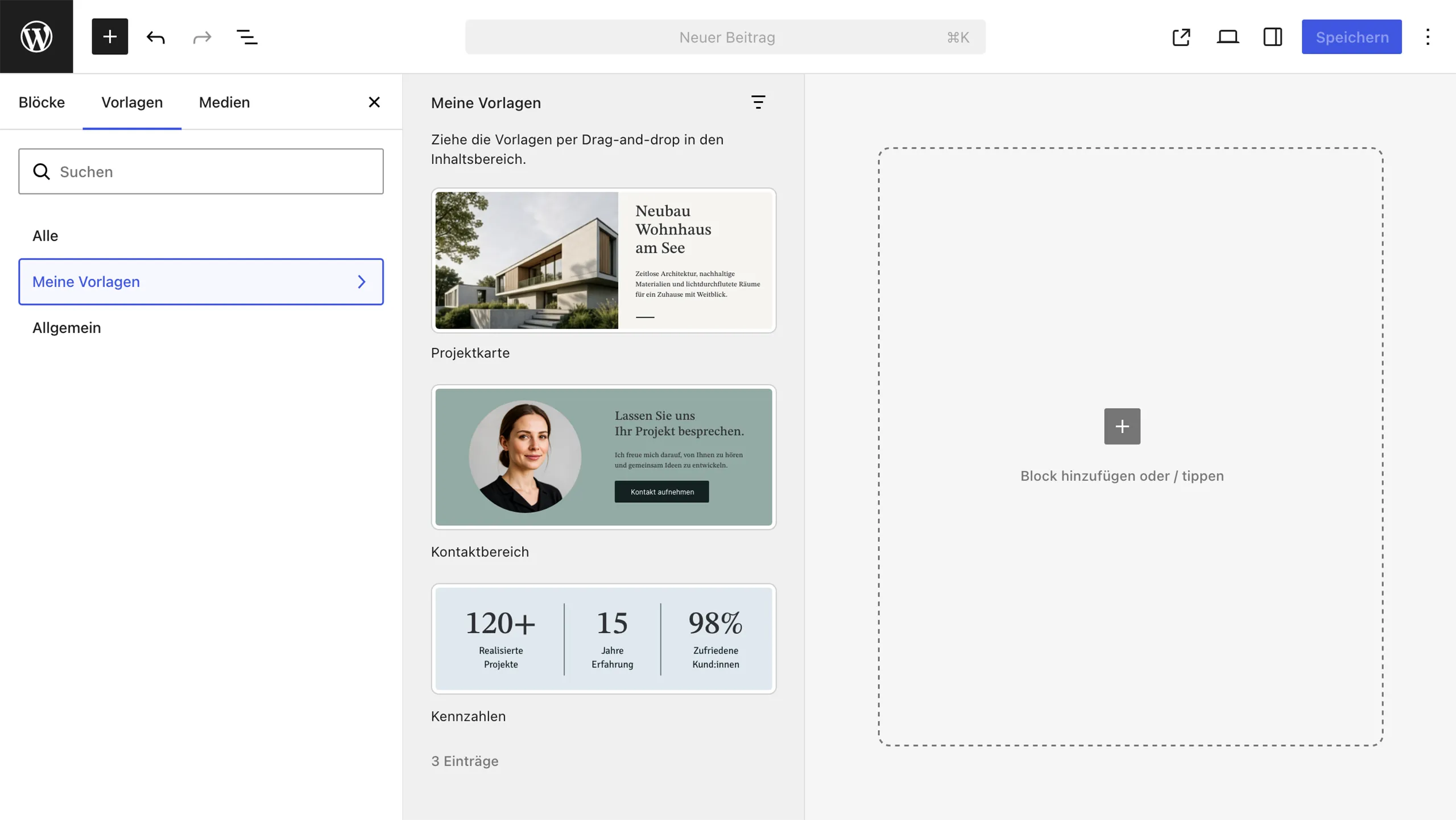
Nach der Registrierung steht das Pattern im WordPress-Inserter unter «Vorlagen» beziehungsweise «Patterns» bereit. Ein Klick fügt die enthaltenen Blöcke in den Beitrag oder die Seite ein.
Die eingefügte Struktur wird anschliessend zum eigenständigen Bestandteil des Inhalts. Eine Projektkarte kann ein anderes Bild und einen anderen Text erhalten als die nächste Karte, obwohl beide vom selben Pattern ausgehen.
Pattern-Typen nach Aufgabe unterscheiden
Frei einfügbare Patterns eignen sich für Inhaltsbausteine, die an unterschiedlichen Stellen verwendet und jeweils individuell ausgefüllt werden. Dazu gehören Teaser, Kontaktbereiche, Kennzahlen, Projektkarten oder Kombinationen aus Medien und Text.
Ein Starter-Pattern erscheint beim Erstellen eines neuen Beitrags oder einer neuen Seite als auswählbare Ausgangsstruktur. Die Pattern-Datei enthält dafür zusätzlich die Angaben Block Types: core/post-content und Post Types.
Synchronisierte Patterns verbinden mehrere Verwendungen mit einer gemeinsam gepflegten Quelle. Änderungen werden an allen Einsatzorten übernommen.
Patterns aus Theme und Plugin registrieren
Die Funktion register_block_pattern() steht weiterhin zur Verfügung. Sie eignet sich besonders für Plugins oder für Patterns, deren Registrierung von einer technischen Bedingung abhängt.
Für Patterns, die fest zum Theme gehören, bildet der Ordner /patterns eine übersichtliche Struktur: Dateien und Block-Markup bleiben zusammengefasst, während WordPress die Registrierung übernimmt.
Ergebnis
Wiederkehrende Inhaltsbausteine direkt im Editor bereitstellen
Block-Patterns verbinden vorbereitete Strukturen mit individuell bearbeitbaren Inhalten. Das Theme stellt sie im Inserter als wiederverwendbare Vorlagen für die Redaktion bereit.
Patterns im Inserter anbieten
Theme-Dateien im Ordner patterns erscheinen als wiederverwendbare Bausteine im WordPress-Editor.
Inhalte individuell bearbeiten
Eingefügte Blöcke erhalten eigene Texte, Bilder und Links für den jeweiligen Inhalt.
Vorlagen nach Aufgabe wählen
Freie, Starter- und synchronisierte Patterns unterstützen unterschiedliche redaktionelle Abläufe.