
Templates direkt in der Beitragsübersicht anzeigen
Bei Custom Post Types können unterschiedliche Vorlagen für einzelne Inhalte eingesetzt werden. Eine zusätzliche Spalte in der WordPress-Übersicht zeigt die jeweilige Zuordnung und führt bei Bedarf direkt zum Template im Website-Editor.
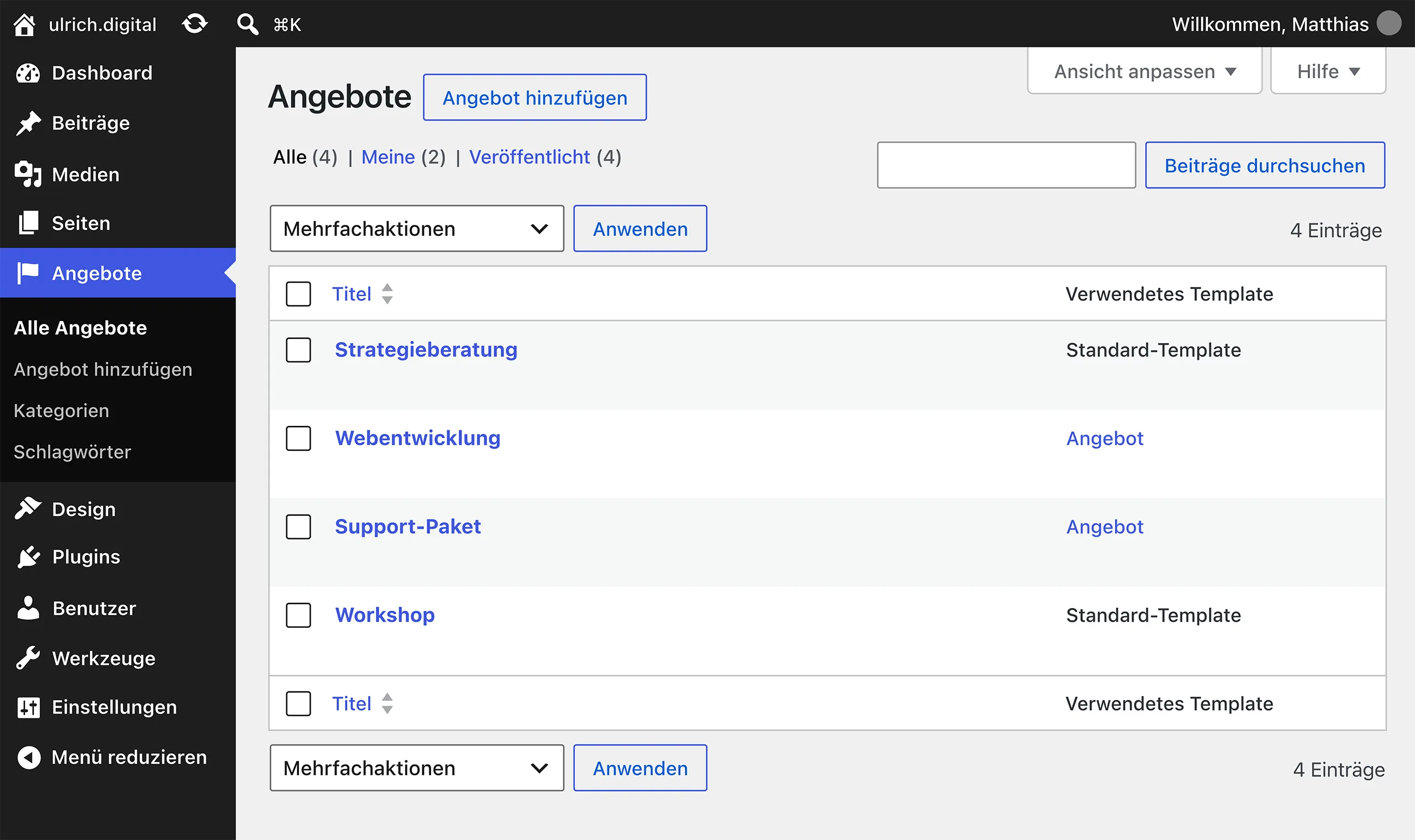
Custom Post Types können mehrere Block-Templates für unterschiedliche Inhaltsformen bereitstellen. Die Template-Zuordnung ist beim Bearbeiten eines einzelnen Beitrags sichtbar. Für die redaktionelle Übersicht gehört diese Information auch in die Admin-Tabelle.
Eine zusätzliche Spalte zeigt das verwendete Template für jeden Eintrag. Individuell zugewiesene Block-Templates lassen sich von dort direkt im WordPress-Website-Editor öffnen.
Template-Spalte für einen Post Type ergänzen
Der folgende Code gehört in die functions.php des aktiven Themes. Im Beispiel wird die Spalte für den Custom Post Type angebot registriert.
function ud_add_angebot_template_column( $columns ) {
	$columns['ud_template'] = __( 'Verwendetes Template', 'ulrichdigital' );

	return $columns;
}
add_filter(
	'manage_angebot_posts_columns',
	'ud_add_angebot_template_column'
);

function ud_render_angebot_template_column( $column, $post_id ) {
	if ( 'ud_template' !== $column ) {
		return;
	}

	$template_slug = get_page_template_slug( $post_id );

	if ( empty( $template_slug ) ) {
		echo esc_html__( 'Standardtemplate', 'ulrichdigital' );
		return;
	}

	$template_id = get_stylesheet() . '//' . $template_slug;
	$template    = get_block_template( $template_id, 'wp_template' );

	if ( ! $template || ! current_user_can( 'edit_theme_options' ) ) {
		echo esc_html( $template_slug );
		return;
	}

	$edit_url = add_query_arg(
		array(
			'p'      => '/wp_template/' . $template->id,
			'canvas' => 'edit',
		),
		admin_url( 'site-editor.php' )
	);

	printf(
		'<a href="%1$s" target="_blank" rel="noopener noreferrer">%2$s</a>',
		esc_url( $edit_url ),
		esc_html( $template->title ?: $template_slug )
	);
}
add_action(
	'manage_angebot_posts_custom_column',
	'ud_render_angebot_template_column',
	10,
	2
);
Die beiden Hook-Namen enthalten den Slug des Post Types. Für einen anderen Inhaltstyp wird angebot in manage_angebot_posts_columns und manage_angebot_posts_custom_column durch dessen Slug ersetzt.
Template-Zuordnung auslesen
Die Funktion get_page_template_slug() liefert das einem Beitrag zugewiesene Template. Sie lässt sich neben Seiten auch mit Beiträgen und Custom Post Types verwenden. Bei einer Standardzuordnung erscheint in der Spalte «Standardtemplate».
Bei einer individuellen Zuordnung bildet der Theme-Slug zusammen mit dem Template-Slug die eindeutige Template-ID. get_block_template() löst diese ID als Block-Template auf und stellt dessen Titel für die verständliche Ausgabe bereit.
Vorlage direkt aus der Übersicht öffnen
Personen mit der Berechtigung zum Bearbeiten von Themes erhalten beim Template-Namen einen Link. Dieser öffnet das zugehörige Block-Template direkt auf der Bearbeitungsfläche des Website-Editors.
Für weitere Benutzerrollen bleibt der Template-Name als Information in der Übersicht sichtbar. Die Admin-Tabelle vermittelt damit sowohl den verwendeten Aufbau als auch den direkten Weg zur zugehörigen Vorlage.
Ergebnis
Template-Zuordnungen direkt in der Übersicht nutzen
Die zusätzliche Admin-Spalte verbindet die Übersicht eines Custom Post Types mit den verwendeten Block-Templates. Redaktion und Theme-Bearbeitung greifen dadurch an einer vertrauten Stelle ineinander.
Template-Zuordnungen anzeigen
Jeder Eintrag zeigt in der Admin-Tabelle das Standardtemplate oder die individuell gewählte Vorlage.
Vorlagen direkt öffnen
Berechtigte Personen gelangen aus der Übersicht unmittelbar zum Block-Template im Website-Editor.
Berechtigungen berücksichtigen
Der Template-Name erscheint für alle Rollen, während die Bearbeitung über die WordPress-Rechte gesteuert wird.